

Haben Sie Probleme mit Ihrem Zebra Etikettendrucker? Erhalten Sie zum Beispiel keinen sauberen Druck mehr auf dem Etikett, liest der Drucker den Zwischenraum nicht mehr oder hört der Drucker gar nicht mehr mit dem Drucken von Etiketten auf? Mit dieser Checkliste beheben Sie (fast) alle Probleme und können wieder loslegen!
ACHTUNG! Wenn Sie Anpassungen an Ihren Druckereinstellungen vornehmen müssen, befolgen Sie immer* zuerst die folgenden Schritte:
|
Einstellungen Ihres PCs > Bluetooth und Geräte > Drucker und Scanner > [Ihr Zebra Drucker] > Druckeinstellungen |
1. Kalibrieren
Ein häufiges Problem ist, dass Ihr Zebra Etikettendrucker mehrere (leere) Etiketten auswirft oder nicht passend auf dem Etikett druckt. Dies kann daran liegen, dass der Drucker das Format der Etiketten nicht (mehr) erkennt. Um dies zu beheben, können Sie den Drucker kalibrieren. Damit stellen Sie sicher, dass das Format und der Zwischenraum des Etiketts erneut eingelesen werden.
Sie können Ihren Zebra Etikettendrucker auf zwei Arten kalibrieren:
Druckereinstellungen
Die erste Methode erfolgt über den Treiber Ihres Druckers. Hierfür gehen Sie in den Druckeinstellungen Ihres Etikettendruckers auf Wartung > Kalibrieren. Sie drücken die Schaltfläche 'Kalibrieren' bei Band kalibrieren.

Tasten
Die zweite Möglichkeit besteht darin, den Etikettendrucker mit den Tasten am Drucker zu kalibrieren. Halten Sie dazu die beiden äußeren Tasten gedrückt, bis eine Reaktion erfolgt, und lassen Sie diese dann los.

2. Sensor
Viele Zebra Etikettendrucker verfügen über einen verschiebbaren Sensor. Wenn Ihr Drucker nicht mehr sauber druckt, kann es sein, dass dieser Sensor nicht richtig positioniert ist. Falls dies der Fall ist, können Sie Folgendes tun:
Wenn Sie die Druckerabdeckung öffnen, sehen Sie vorne im Drucker, unter dem Papier, eine gelbe verschiebbare Taste. Dies ist der Sensor, der den Zwischenraum des Etiketts liest. Der Sensor muss sich genau in der Mitte befinden, ausgerichtet am Symbol im Drucker. So stellen Sie sicher, dass der Zwischenraum des Etiketts wieder korrekt erkannt werden kann. Wenn Sie den Sensor nach links schieben, erkennt der Drucker eine Blackmark (schwarze Markierung).

3. Druckereinstellungen
Das Nächste, was Sie überprüfen können, sind die Druckereinstellungen. Diese finden Sie im Treiber auf Ihrem PC. Prüfen Sie die folgenden Einstellungen:
Etikettenformat
Zuerst ist es wichtig zu prüfen, ob das Etikettenformat in den Druckereinstellungen mit den Abmessungen der Etikettenrolle im Drucker übereinstimmt. Ist dies nicht der Fall, wird Ihr Zebra Etikettendrucker keinen korrekten und passenden Druck auf dem Etikett ausgeben.
Um dies zu ändern, gehen Sie in den Druckeinstellungen auf Seiteneinrichtung > Materialeinstellungen. Geben Sie hier die korrekten Abmessungen bei „Breite“ und „Höhe“ ein. Überprüfen Sie gleichzeitig, ob die Einstellung bei „Medientyp“ korrekt ist. Diese sollte auf „Etiketten mit Zwischenraum“ eingestellt sein. Achten Sie auch darauf, dass die Ränder immer auf 0 mm stehen.

Einheiten
Wenn Sie das Etikettenformat überprüft haben, ist es sinnvoll, einen Blick auf die Einheiten zu werfen. Am praktischsten ist es, diese auf Millimeter einzustellen, da auch die Etikettenformate in Millimetern angegeben sind.
Dies können Sie in den Druckeinstellungen unter Einheiten anpassen.

Geschwindigkeit/Dichte
Haben Sie Probleme mit Qualitätsverlust? Dann könnten Sie eine Änderung bei Geschwindigkeit und/oder Dichte vornehmen. Die Geschwindigkeit steht hierbei für die Druckgeschwindigkeit pro Sekunde, mit Dichte ist die Farbdeckung/Druckdichte eines Drucks gemeint. Dies erfolgt über Wärme. Eine niedrige Dichte sorgt für einen sehr hellen Druck, eine hohe Dichte hingegen für einen äußerst deutlichen Druck. Manchmal ist es notwendig, die Dichte anzupassen, um die Qualität zu optimieren.
Diese Einstellung finden Sie in den Druckeinstellungen unter Druckoptionen > Druckeinstellungen.
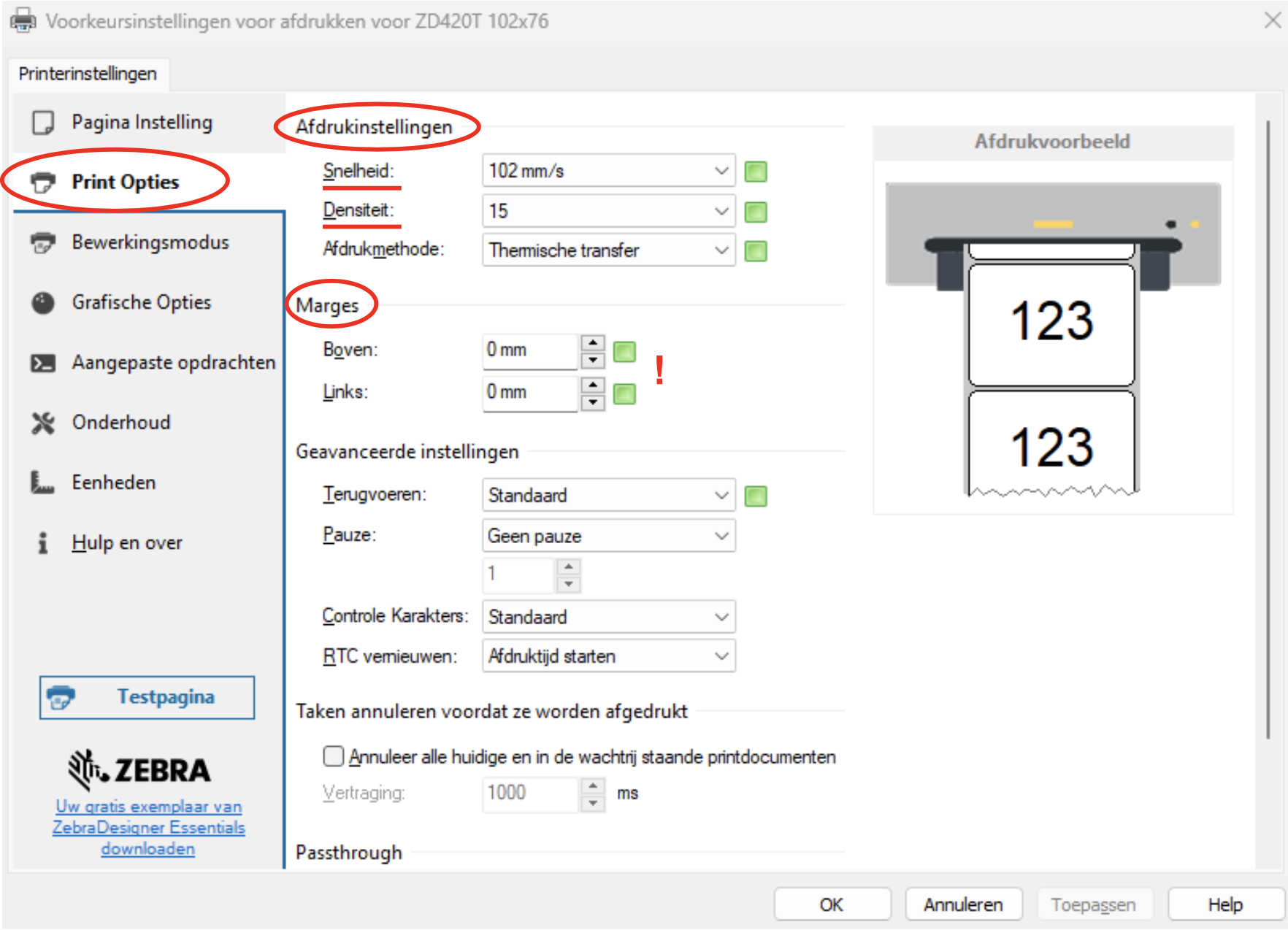
Was die Geschwindigkeit betrifft, gibt es oft mehrere Voreinstellungen. Diese liegen bei etwa 51, 76, 102, 127 und 152 mm/s. Durchschnittlich liegt die Geschwindigkeit bei etwa 102 mm/s. Die Dichte können Sie auf 1 bis 30 einstellen. Sie liegt im Durchschnitt zwischen 15 und 20.
ACHTUNG!
Es ist sehr wichtig, dass diese Einstellungen korrekt sind, da andernfalls der Druckkopf beschädigt werden kann. Wenn die Dichte extrem hoch eingestellt wird, verringert sich die Lebensdauer des Druckkopfs, und bei Verwendung eines Thermotransferbands kann dieses durchbrennen und reißen.
Wenn Sie Änderungen an diesen Einstellungen vornehmen, tun Sie dies bitte Schritt für Schritt. Ändern Sie die Geschwindigkeit beispielsweise von 102 mm/s auf 76 mm/s und die Dichte von 15 auf 17. Achten Sie auch darauf, dass Sie bei einer Erhöhung der Dichte die Geschwindigkeit verringern und umgekehrt. Achten Sie abschließend auch bei dieser Einstellung wieder darauf, dass die Ränder auf 0 mm stehen.
Thermodirekt/Thermotransfer
Überprüfen Sie zudem, ob die Einstellung des Druckertyps korrekt ist. Das versteht sich von selbst: Haben Sie einen Thermodirekt-Etikettendrucker, sollte diese Einstellung auf „Thermodirekt“ stehen. Wenn Sie einen Thermotransfer-Etikettendrucker haben, stellen Sie diese Option auf „Thermotransfer“.
Hierfür gehen Sie in den Druckeinstellungen auf Druckoptionen > Druckeinstellungen und wählen die richtige Option bei „Druckmethode“ aus.

Wissen Sie nicht, was der Unterschied zwischen diesen Druckertypen ist? Lesen Sie dann auch Thermodirekt vs. Thermotransfer.
Drucksoftware
Das Letzte, was Sie bezüglich der Druckereinstellungen überprüfen können, ist, ob die Einstellungen in der Software, mit der Sie das Etikett erstellen und drucken, mit den oben beschriebenen Druckereinstellungen übereinstimmen. Hierbei sind insbesondere die Abmessung des Etiketts und die Ränder wichtig. Gehen Sie in der Datei auf Dokumenteigenschaften > Etikettenabmessungen (o.ä.).

4. Reinigen
Wenn Ihre Ausdrucke weniger gut lesbar werden, kann es sein, dass der Druckkopf verschmutzt ist und gereinigt werden muss. Dies können Sie ganz einfach mit einem Tuch und Reinigungsalkohol tun. Schalten Sie Ihren Zebra Etikettendrucker aus und öffnen Sie die Klappe. Sie können den Druckkopf nun leicht reinigen. Sobald Sie den Druckkopf gereinigt haben, schließen Sie die Klappe und machen Sie einen Testdruck, um zu sehen, ob sich die Qualität verbessert hat.
5. Windows-Update
Haben Sie bereits nach Windows-Updates gesucht? Dies kann nämlich ebenfalls ein Grund dafür sein, dass Ihr Etikettendrucker eine „Störung“ anzeigt und nicht druckt. Sorgen Sie daher dafür, dass Ihr PC immer auf dem neuesten Stand ist.
6. Offline-Drucken
Es kann vorkommen, dass Ihr Drucker „offline“ ist. Wenn dies der Fall ist, kann der Drucker nicht mehr mit Ihrem PC kommunizieren, und somit kann automatisch auch nichts über Ihren Drucker gedruckt werden. Prüfen Sie daher, ob dies möglicherweise das Problem ist, warum Sie nicht drucken können. Um Ihren Etikettendrucker wieder online zu bringen, können Sie hier mögliche Lösungen einsehen.
7. Zurücksetzen
Die letzte Option, die Sie ausprobieren können, ist ein Reset Ihres Etikettendruckers. Damit setzen Sie den Drucker auf die Standardeinstellungen zurück. Um dies zu tun, gehen Sie auf Wartung > Zurücksetzen.

Haben Sie nach dem Durchlaufen dieser Checkliste immer noch Probleme oder Fragen? Nehmen Sie dann gerne Kontakt mit unserem Kundenservice auf, telefonisch oder per E-Mail!